Nepieslēdzas bezvadu Android Auto? 10 risinājumi
Bezvadu Android Auto nepieslēdzas, atvienojas braukšanas laikā vai raustās skaņa? Visbiežāk palīdz lietotņu kešatmiņas notīrīšana un telefona restartēšana. Šajā ceļvedī apkopojām visus soļus no vienkāršākajiem līdz sarežģītākajiem, adaptera atjaunināšanas instrukcijas un tabulu, kas palīdzēs atrast cēloni pēc simptoma.
Svarīgākā informācija
- Vairumā gadījumu palīdz Google Play pakalpojumu un Android Auto kešatmiņas notīrīšana un telefona restartēšana.
- Bezvadu Android Auto adapteris darbojas tikai automašīnās, kurās jau ir vadu Android Auto.
- Bezvadu Android Auto telefonam nepieciešama Android 11 vai jaunāka versija un 5 GHz Wi‑Fi atbalsts.
- Ja problēma atkārtojas – atjauniniet lietotnes, adaptera programmatūru vai atjaunojiet adaptera rūpnīcas iestatījumus.
- Šie soļi palīdz arī tad, ja nepieslēdzas rūpnīcas Android Auto, Android Auto modulis vai ekrāns.
5 soļi, kas atrisina lielāko daļu problēmu
Pirms sākat: pārbaudiet pamatlietas
6. Kā notīrīt lietotņu kešatmiņu
Telefona iestatījumos atveriet Lietotnes (Apps), izvēlieties Google Play pakalpojumi (Google Play services), nospiediet Krātuve (Storage) un Notīrīt kešatmiņu (Clear cache). To pašu atkārtojiet ar Android Auto, Google Maps un Google lietotnēm. Kešatmiņas notīrīšana neizdzēš jūsu datus vai iestatījumus.
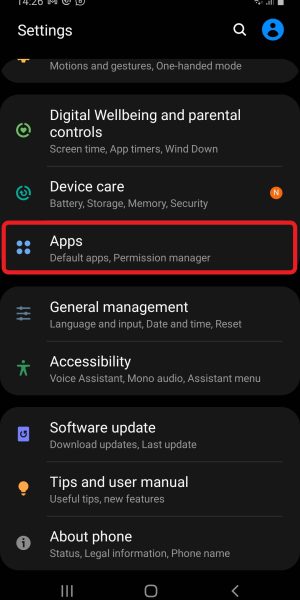
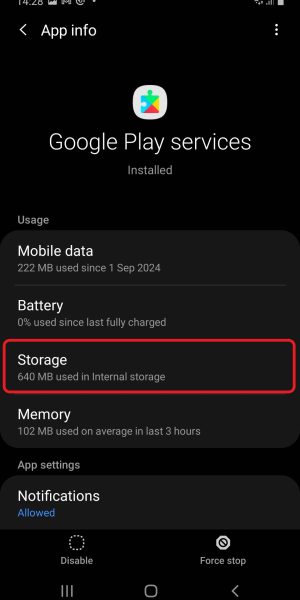
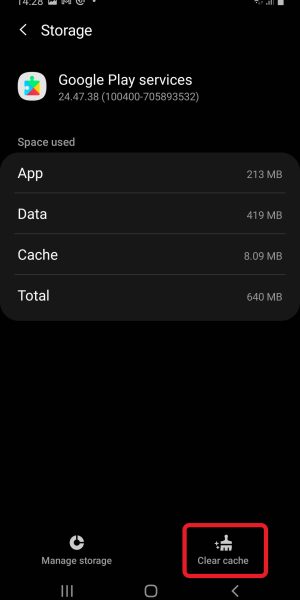
Kā tas izskatās telefonā, varat apskatīt video.
7. Atiestatiet tīkla iestatījumus
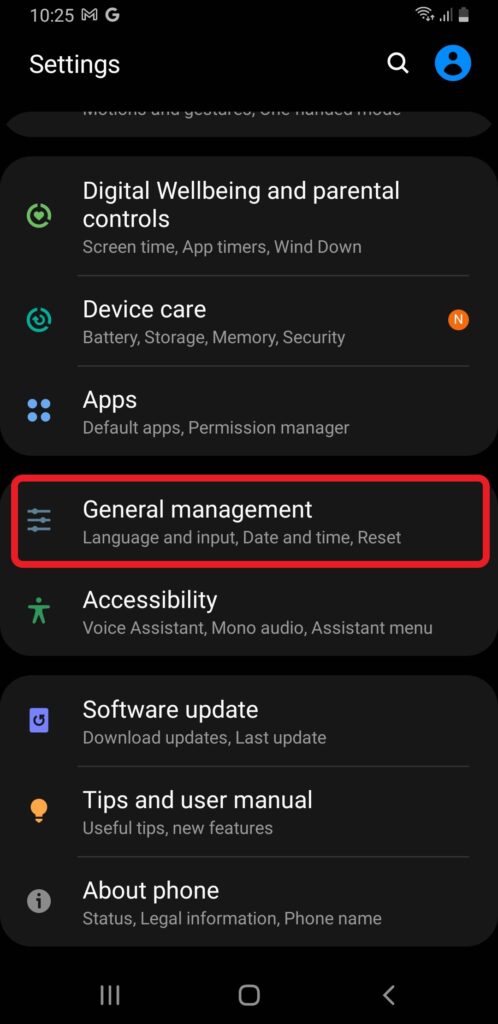
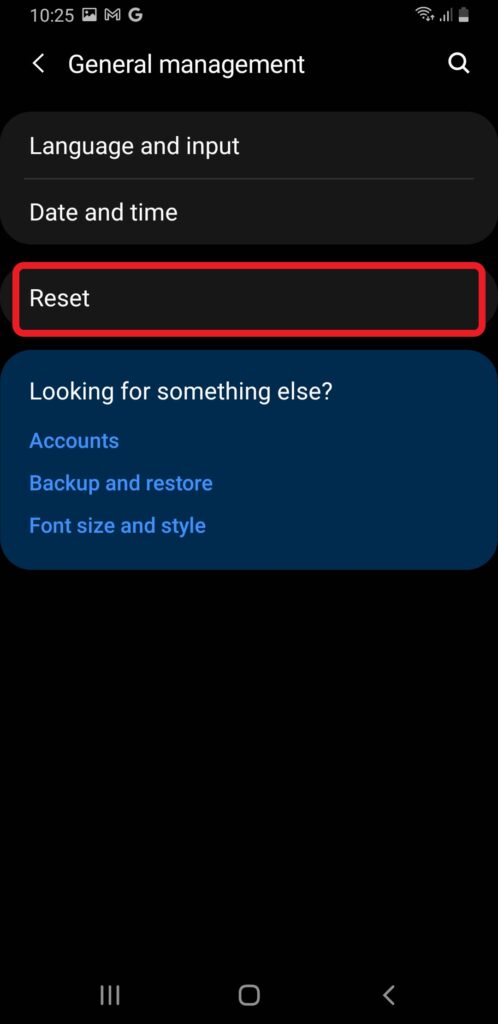
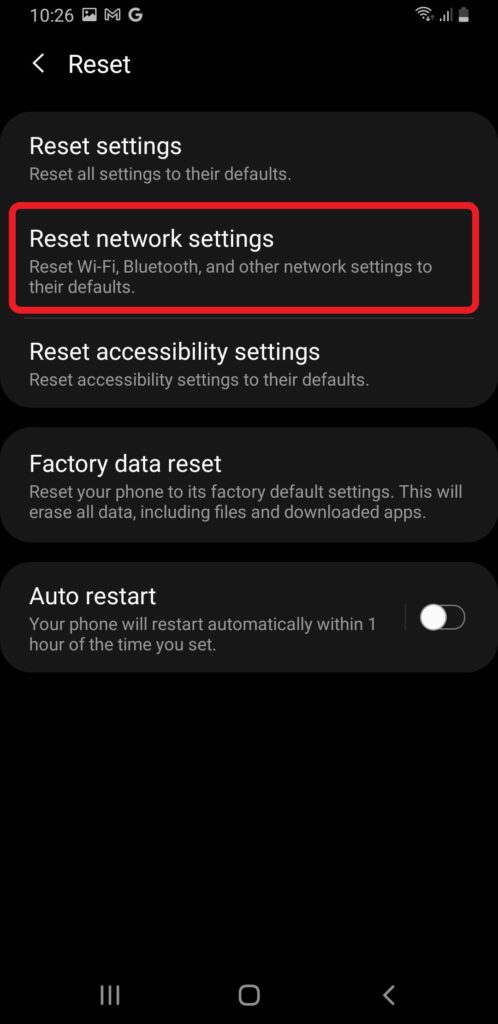
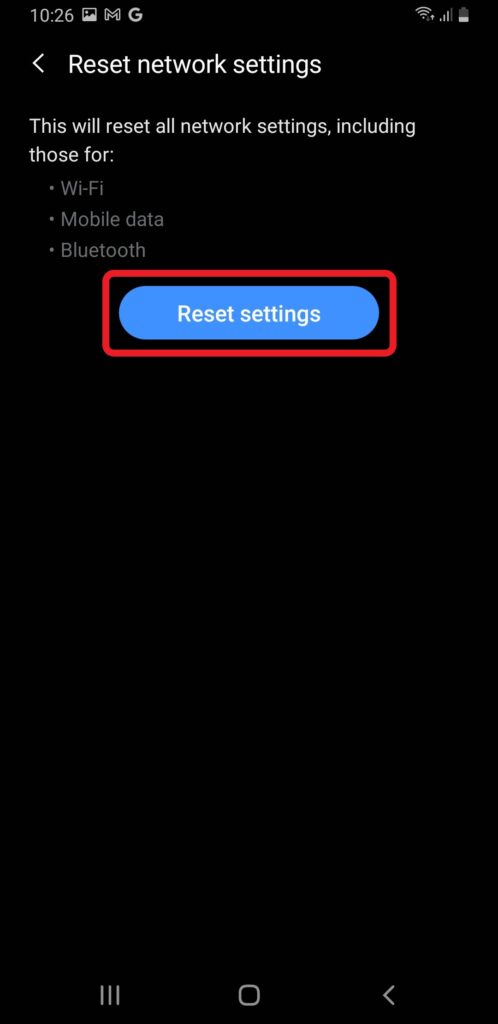
Lielākajā daļā Android telefonu: Iestatījumi → Sistēma → Atiestatīšanas opcijas → Atiestatīt Wi‑Fi, mobilo datu un Bluetooth iestatījumus. Samsung telefonos: Iestatījumi → Vispārējā pārvaldība → Atiestatīt → Atiestatīt tīkla iestatījumus. Pazudīs saglabātās Wi‑Fi paroles un Bluetooth savienojumi, taču pārējie telefona dati saglabāsies. Pēc tam savienojiet adapteri pārī no jauna.
8. Atjaunojiet adaptera rūpnīcas iestatījumus
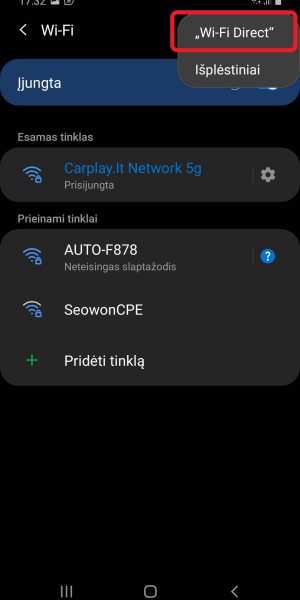
Pievienojiet adapteri automašīnas vai datora USB ligzdai, lai tas saņemtu barošanu. Kad adapteris deg sarkanā krāsā, turiet uz tā esošo pogu 3–4 sekundes, līdz tas sāk degt zaļā krāsā.
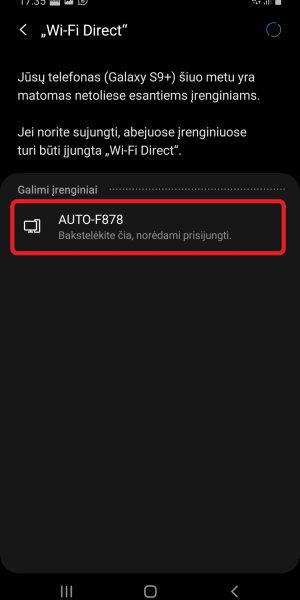
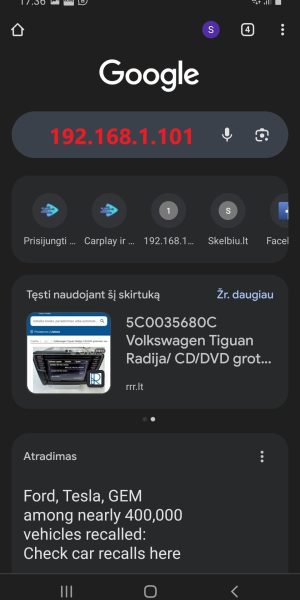
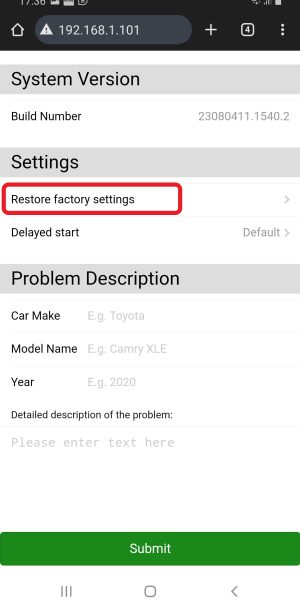
Pēc tam telefonā atveriet Iestatījumi → Wi‑Fi → trīs punkti augšā → Wi‑Fi Direct un izvēlieties AUTO-XXXX. Pēc pieslēgšanās Chrome pārlūkā ievadiet 192.168.1.101, nospiediet Restore factory settings un OK. Sīkāk – Android Auto adaptera PDF instrukcijā.
9. Atjauniniet adaptera programmatūru
Bezvadu Android Auto adapteris (AUTO-XXXX). Ja telefons ir pieslēgts bezvadu režīmā, izslēdziet Bluetooth un aizmirstiet adaptera Wi‑Fi tīklu. Kamēr adapterim ir barošana, turiet pogu 3 sekundes – pēc 1–2 sekundēm indikators kļūs zaļš. Telefonā atveriet Wi‑Fi → trīs punkti → Wi‑Fi Direct, izvēlieties AUTO-XXXX, Chrome pārlūkā ievadiet 192.168.1.101 un nospiediet Update. Atjaunināšanas laikā zilais un sarkanais indikators mirgo pārmaiņus. Pēc aptuveni 30 sekundēm, kad iedegas baltais indikators, atvienojiet adapteri un pievienojiet to atkal USB ligzdai.
Carlinkit 5.0 2AIR (2in1) adapteris. Izslēdziet Bluetooth un aizmirstiet adaptera Wi‑Fi tīklu. Kamēr adapterim ir barošana, pieslēdzieties Wi‑Fi tīklam Autokit_XXXX (parole 12345678), Chrome pārlūkā ievadiet 192.168.50.2, nospiediet HELP un apakšā Check Update. Pēc tam izslēdziet telefona Wi‑Fi, vēlreiz nospiediet Check Update un Update. Atjaunināšanas vidū telefons lūgs atkal pieslēgties adaptera Wi‑Fi – pieslēdzieties, atgriezieties pārlūkā un nospiediet Confirm. Kamēr zaļais un sarkanais indikators mirgo pārmaiņus, pagaidiet aptuveni minūti; kad indikators nodziest, atvienojiet adapteri.
Vairāk atjaunināšanas piemēru atradīsiet mūsu YouTube kanālā.
10. Raustās skaņa vai savienojums pārtrūkst
Izslēdziet VPN un personīgo tīklāju. Telefona akumulatora iestatījumos Android Auto lietotnei izslēdziet enerģijas taupīšanu (akumulatora optimizāciju) – citādi telefons var pārtraukt savienojumu fonā. Ja telefons automātiski savienojas ar automašīnas rūpnīcas Bluetooth, izslēdziet šo savienojumu, lai telefons vispirms savienotos ar adapteri.
Simptoms → cēlonis → risinājums
| Simptoms | Biežākais cēlonis | Ko darīt |
|---|---|---|
| Adaptera indikators nedeg | USB ligzda nenodrošina barošanu vai nepārraida datus | Izmēģiniet citu USB ligzdu, pārbaudiet, vai Android Auto darbojas ar vadu |
| Telefons neredz adapteri | Izslēgts Bluetooth vai Wi‑Fi, telefons neatbalsta bezvadu Android Auto | Ieslēdziet abus savienojumus, pārbaudiet Android versiju |
| Savienojas pārī, bet Android Auto neparādās | Bojāta lietotņu kešatmiņa, veci savienojuma dati | Notīriet kešatmiņu, aizmirstiet adapteri un savienojiet no jauna |
| Katru reizi jāsavieno manuāli | Telefons vispirms savienojas ar automašīnas rūpnīcas Bluetooth | Izslēdziet savienojumu ar automašīnas Bluetooth, atstājiet tikai adapteri |
| Savienojums pārtrūkst braukšanas laikā | Akumulatora optimizācija, VPN, nestabila USB barošana | Izslēdziet akumulatora optimizāciju Android Auto, izslēdziet VPN, izmēģiniet citu USB |
| Nedarbojas pēc telefona atjaunināšanas | Adaptera programmatūra nav saderīga ar jauno versiju | Atjauniniet lietotnes un adaptera programmatūru |
| Nekas nepalīdz | Bojāti adaptera iestatījumi | Atjaunojiet adaptera rūpnīcas iestatījumus |
Neizdevās atrisināt problēmu?
Atsūtiet mums adaptera modeli, telefona modeli un Android versiju, automašīnas modeli un, ja iespējams, īsu video – palīdzēsim pa telefonu, e-pastu vai WhatsApp.
Sazināties →Kad ir vērts nomainīt adapteri
Ja adapteris ir vecs, ražotājs to vairs neatjaunina un problēmas atkārtojas arī pēc visiem soļiem, bieži vien vienkāršāk to nomainīt pret jaunu. Pašlaik iesakām Spike Wireless Air Pro – kompaktu adapteri, kas atbalsta gan bezvadu Android Auto, gan Apple CarPlay. Vairāk iespēju – bezvadu adapteru kategorijā.
Lietojat iPhone? Skatiet rakstu Nepieslēdzas bezvadu CarPlay adapteris.
Biežāk uzdotie jautājumi
Kāpēc nepieslēdzas bezvadu Android Auto?
Biežākie cēloņi ir bojāta Google Play pakalpojumu vai Android Auto kešatmiņa, izslēgts Bluetooth vai Wi‑Fi, veci savienojuma dati, nepareiza USB ligzda vai novecojusi programmatūra. Vairumā gadījumu palīdz kešatmiņas notīrīšana un telefona restartēšana.
Kāds telefons nepieciešams bezvadu Android Auto?
Telefons ar Android 11 vai jaunāku versiju un 5 GHz Wi‑Fi atbalstu.
Vai bezvadu adapteris darbosies automašīnā bez Android Auto?
Nē. Adapteris tikai padara esošo vadu Android Auto bezvadu. Ja automašīnai nav Android Auto, nepieciešams modulis, aktivizācija vai jauns ekrāns.
Vai pēc kešatmiņas notīrīšanas pazudīs mani dati?
Nē. Kešatmiņas notīrīšana izdzēš tikai pagaidu failus, jūsu dati un iestatījumi saglabājas.
Vai adapteris obligāti jāatjaunina?
Nē. Ja viss darbojas labi, atjaunināt neiesakām. Atjauniniet tikai tad, ja rodas problēmas, piemēram, pēc telefona atjaunināšanas.
Kur vērsties, ja nekas nepalīdz?
Sazinieties ar Carplay.lt pa tālruni +370 626 64282, e-pastu info@carplay.lt vai WhatsApp. Darba laiks – P–Pk 9–18.
Secinājums
Lielāko daļu bezvadu Android Auto problēmu atrisina lietotņu kešatmiņas notīrīšana, telefona restartēšana un lietotņu atjaunināšana. Ja problēma atkārtojas, atiestatiet tīkla iestatījumus, atjauniniet adapteri vai atjaunojiet tā rūpnīcas iestatījumus.
Ja nekas nepalīdz – rakstiet mums. Palīdzēsim noteikt cēloni un, ja nepieciešams, piedāvāsim piemērotu risinājumu.